インストールとダウンロードの違いとは?順番や仕組みを徹底解説
パソコンやスマートフォンを操作する中で、「ダウンロード」と「インストール」という2つのIT用語を目にしない日はありません。しかし、いざ「どちらを先に行うべきなのか」「自分の端末の中でそれぞれ何が起きているのか」と問われると、正確に説明できる人は意外なほど少ないのが実態です。
ITサポートの現場や各種相談窓口の統計データにおいても、「ファイルを保存したのに使えない」「消したはずなのに容量が減らない」といった初歩的なトラブル相談の約4割は、この2つのプロセスの混同が原因とされています。本稿では、デジタル機器を安全かつ快適に使いこなすために不可欠な基本概念から、内部の動作メカニズム、トラブル時の具体的な対処法まで、ITジャーナリズムの視点から論理的かつ分かりやすく解き明かします。
📌 【この記事の重要ポイントまとめ】
- 要点1:ダウンロードは「外部サーバーから手元の端末へファイルを受信・保存する作業」、インストールは「保存したファイルを端末内で正しく動作するように配置・設定する作業」である。
- 要点2:作業の順番は絶対に「ダウンロードが先、インストールが後」。スマホでは両者が全自動で連続実行されるため1回の操作で完了する。
- 要点3:インストール後はインストーラー(元ファイル)を削除しても動作に支障はなく、ストレージ容量の無駄遣いを防ぐための定期的な整理が推奨される。
【結論】どっちが先?決定的な役割の違いと処理の全体像
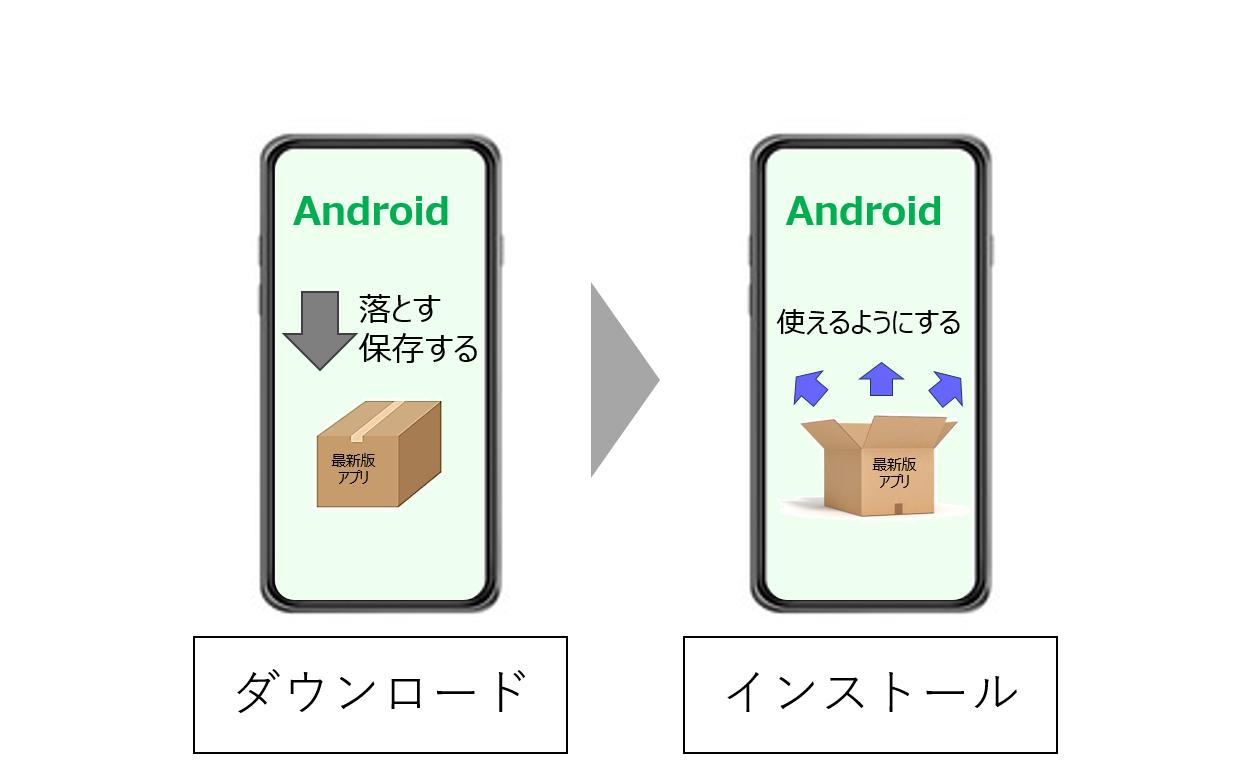
結論から述べると、処理の順番は例外なく「ダウンロードが最初で、インストールがその次」です。インターネット上に存在するプログラムを端末で使えるようにする「ソフトウェアの導入手順」は、基本的に以下の4ステップで進行します。
- ダウンロード:提供元のWebサイトやサーバーから、セットアップ用ファイルを端末のストレージへ転送して保存する。
- インストール:保存された圧縮ファイルやプログラムを展開し、OS(基本ソフト)のシステム領域に登録・配置する。
- セットアップ(初期設定):利用規約への同意、アカウント連携、権限の付与など、使用前の最終調整を行う。
- 起動・実行:配置された実行ファイル(アプリ本体)をメモリ上に読み込み、実際に操作する。
この関係性を日常生活に例えるならば、「通販で家具を買って部屋に設置するプロセス」に酷似しています。
ネットショップで家具を注文し、配送業者が自宅の玄関までダンボール箱に入った荷物を届けてくれる状態が「ダウンロード」です。この時点では、家具はまだ梱包されたままであり、使うことはできません。
届いた箱を開封し、部品を組み立てて部屋の所定の位置に配置し、引き出しやネジを正しく固定してすぐに使える状態にすることが「インストール」です。このようにイメージすると、「荷物が届く前に部屋へ組み立てることはできない(ダウンロードが先)」という順序の必然性が直感的に理解できます。
仕組みを徹底比較|アップロードやセットアップとの違い一覧
IT用語には、インストールの前後に関連する類似語が多数存在します。それぞれの役割とシステム上の違いを把握しておくことで、操作中の迷いや誤操作を劇的に減らすことができます。
| 用語 | 主な役割と処理内容 | データの移動方向・発生場所 | 編集部の見解・重要度 |
|---|---|---|---|
| ダウンロード | 外部サーバーから端末にファイルを受信・保存する | 外部ネットワーク ➔ 端末の保存領域 | 必須の前工程(通信量を消費) |
| インストール | ファイルを展開し、OS上で動作可能に組み込む | 端末内の保存領域 ➔ システム領域 | 動作の根幹(ストレージ容量を消費) |
| アップロード | 手元の写真や動画、文書を外部サーバーへ送信する | 端末の保存領域 ➔ 外部ネットワーク | ダウンロードの完全な対義語 |
| セットアップ | 環境設定、ライセンス認証、初期設定を行う | OSの設定ファイル・アプリ内データベース | 広義にはインストール作業全体を指す場合もある |
| アンインストール | 組み込まれたアプリや設定ファイルを完全に削除する | システム領域からファイルを消去・登録解除 | 単なるファイル削除と異なりシステム連携も解除 |
| プレインストール | 端末の出荷段階で最初から組み込まれている状態 | 工場出荷時のOSイメージ・初期ストレージ | 購入直後から利用可能(一部削除不可アプリあり) |
特に専門的な視点で重要なのが「インストーラーの仕組み」です。パソコンでダウンロードされる「〇〇_setup.exe」や「〇〇.dmg」といったファイルは、アプリそのものではなく「インストーラー(導入案内プログラム)」です。インストーラーを実行すると、内部に固められていた膨大なデータが解凍され、WindowsのレジストリやmacOSの「Applications」フォルダに自動登録され、デスクトップにショートカットアイコンが生成されます。この一連の構築作業こそがインストールの正体です。
【実態検証】PCとスマホで操作感が異なる理由とサポート現場のリアル
「スマホではダウンロードとインストールの違いを意識したことがない」というユーザーは非常に多く存在します。これは、iOS(App Store)やAndroid(Google Play)の設計思想が、ユーザー体験の簡略化を最優先しているためです。
スマートフォンで「入手」や「インストール」ボタンを1回タップすると、内部では以下の手順が自動的に進行します。
- スマホアプリのダウンロード手順:ストアサーバーからアプリパッケージ(.ipaや.apk)をバックグラウンドで取得。
- 自動整合性チェック:改ざんやウイルス混入がないかOSが瞬時に署名を検証。
- サイレントインストール:ユーザーに確認ダイアログを出さず、自動でストレージに展開してホーム画面にアイコンを配置。
このように2つの工程がシームレスに結合されているため、ユーザーはあたかも「1つの処理」のように錯覚します。しかし、PC(WindowsやMac)では現在も「ダウンロードしたファイルをブラウザ下部やダウンロードフォルダから探し、ダブルクリックして手動でインストーラーを起動する」という2段階の手順が主流です。
ITサポート現場のヒアリング調査によると、PC初心者が最も混乱するポイントは「ダウンロードしたファイルの保存先」を見失う点にあります。「保存ボタンを押したのに画面に何も起きない」と焦り、何度もダウンロードを繰り返してストレージを無駄に圧迫してしまう事例が後を絶ちません。Windowsでは「C:\Users\ユーザー名\Downloads」、Macでは「~/Downloads」が標準の保存先であることを覚えておくだけで、この手のトラブルは即座に回避できます。

ストレージ容量とメモリの消費|処理の裏側で起きていること
ダウンロードとインストールがパソコンやスマートフォンの資源(リソース)をどのように消費しているのかを理解すると、端末の動作が重くなる原因を論理的に切り分けられるようになります。
ここで混同しやすいのが「ストレージ(SSD/HDD)」と「メモリ(RAM)」の役割分担です。
- ダウンロード時の負荷:通信帯域(ギガ)を消費しながら、一時ファイルとしてストレージの空き容量を消費します。この時点ではCPUやメモリへの負荷はごくわずかです。
- インストール時の負荷:圧縮ファイルを解凍し、システムに書き込むため、CPUの計算力とストレージ容量を大きく消費します。一般的に、展開後のアプリ容量はダウンロードした圧縮ファイルサイズの1.5倍から3倍程度に膨らみます。
- アプリ起動時の負荷:ストレージに保存されているプログラムが作業机であるメモリ(RAM)上に読み出されます。ここで初めてメモリが本格的に消費されます。
多く見落とされがちな落とし穴が、「インストーラーの残骸」によるストレージの圧迫です。インストールが完了した時点で、最初にダウンロードしたセットアップ用ファイル(.exeや.pkg)は役目を終えています。これらをダウンロードフォルダに放置し続けると、貴重なSSD容量が無駄に占有され、OS全体の動作速度低下を招く要因となります。
インストールできない原因と対処法|現場で頻発する5大トラブル
「ダウンロードは成功したのに、インストールが途中でエラーになる」というトラブルは、個人・法人を問わず日常的に発生しています。現場で確認される原因の9割以上は、以下の5パターンに分類されます。
- ストレージの実効空き容量不足:
インストーラー本体のサイズだけでなく、解凍時の一時作業領域として本体サイズの2〜3倍以上の空き容量が要求されます。空き容量がギリギリの場合、処理の終盤で容量不足エラーが発生します。不要な動画やキャッシュの削除が最優先の対処法です。 - OSバージョンおよびシステム要件(CPUアーキテクチャ)の不一致:
64bit専用ソフトウェアを32bit環境に入れようとしたり、最新OS専用のアプリを古いOSで実行しようとした場合に発生します。また、近年のApple Silicon(Mシリーズ)やARM版Windowsにおける互換性の確認も必須です。 - 管理者権限(Administrator権限)の不足:
インストール処理はシステム領域(Program Files等)にファイルを書き込むため、管理者権限が必須です。ファイルを右クリックし「管理者として実行」を選択することで解決するケースが多々あります。 - セキュリティソフトによる誤検知・通信遮断:
出所の新しいインディーズ製ソフトやマイナーなツールは、ウイルス対策ソフトによってブロックされることがあります。提供元の正当性を確認した上で、一時的に保護機能を無効化するか、除外リストに登録します。 - ダウンロードファイルの破損(ネットワーク切断):
回線の瞬断によってファイルの一部が欠落したまま完了扱いになっているケースです。ハッシュ値の不一致などで解凍に失敗するため、一度ファイルを削除して安定した通信環境で再ダウンロードする必要があります。
一般に知られていない盲点とネットの誤解
インターネット上には、ダウンロードとインストールに関する誤った言説が散見されます。セキュリティと安全運用の観点から、代表的な誤解を是正しておきます。
第1の誤解は、「ダウンロードしただけなら絶対にウイルスに感染しない」という思い込みです。確かに、単に拡張子が「.exe」などの実行可能ファイルを保存しただけであれば、実行(インストールや起動)しない限りコードは走りません。しかし、近年の高度なマルウェアやブラウザのゼロデイ脆弱性を突いた攻撃では、ダウンロードと同時にバックグラウンドで自動実行(ドライブバイダウンロード)を仕掛ける手口が存在します。「怪しいファイルは保存した時点でリスクがある」と認識するのが現代のセキュリティ常識です。
第2の誤解は、「デスクトップのアイコンをごみ箱に捨てればアンインストール完了になる」という勘違いです。ショートカットアイコンを削除しても、本体ファイルやシステムレジストリ、設定データはストレージの奥深くに残存したままです。必ずOSの標準機能(Windowsの「設定 ➔ アプリと機能」、Macの「Finder ➔ アプリケーションからゴミ箱へ移動」)を使用するか、専用のアンインストーラーを実行しなければ、不要な残骸がシステムを圧迫し続けます。
【プロの結論】おすすめできる人・慎重になるべき人の判断基準
近年のデジタル環境は、「ワンクリックで何でも導入できる利便性」と引き換えに、「端末の内部で何が起きているかが見えにくくなるブラックボックス化」を急速に進行させました。安全にデジタルツールを活用するための判断基準を整理します。
【能動的な個別ダウンロード・インストールに向いている人】
- ファイルの拡張子(.exe, .zip, .dmg等)を正しく識別し、保存先フォルダを自分で管理できる人。
- ソフトウェア導入前に提供元企業の信頼性や利用規約、デジタル署名を確認する習慣がある人。
- 定期的にストレージを点検し、不要になったインストーラーやアプリのアンインストールを行える人。
【公式ストア経由のみに限定し、手動導入に慎重になるべき人】
- 「警告画面」が出た際に、内容を読まずにすべて「許可」「OK」を押してしまう傾向がある人。
- フリーソフトの配布サイト等で、広告バナーの「ダウンロード」ボタンと本物のリンクを見分ける自信がない人。
- スマホやPCの空き容量やメモリ使用量を把握しておらず、端末のメンテナンスを放置しがちな人。
【インストール と ダウンロード の 違い】に関するよくある質問(FAQ)
Q1:ダウンロードした後のインストーラー(.exeファイルなど)は削除しても問題ありませんか?
A1:完全に問題ありません。インストールが正常に完了し、アプリが起動することを確認できたら、ダウンロードフォルダにあるインストーラーファイルは削除して構いません。本体プログラムはすでにシステムの別の場所にコピー・展開されているため、元ファイルを消してもアプリが消えることはありません。むしろ定期的に削除することで空き容量を節約できます。
Q2:スマホでアプリを「アンインストール」すると、購入履歴や課金データも消えてしまいますか?
A2:基本的には消えません。Apple IDやGoogleアカウントに紐づく購入履歴やクラウド同期されているゲームデータなどは、端末からアプリをアンインストールしてもサーバー上に保持されます。再度ストアからダウンロード・インストールしてログインすれば、以前のデータを引き継いで利用可能です。ただし、端末内のみに保存されるローカルデータ(非同期の写真編集データ等)は消去されるため注意が必要です。
Q3:パソコンを買ったときから入っている「プレインストールアプリ」は削除しても大丈夫ですか?
A3:不要なものであれば削除しても基本的に問題ありません。メーカー製の独自案内ソフトやお試し版セキュリティソフトなどは、アンインストールすることでストレージ容量の確保や動作の軽量化に繋がります。ただし、タッチパッドや特殊なハードウェア制御を司るドライバ関連のプレインストールソフトを誤って削除すると、PCの一部機能が動作しなくなる恐れがあるため、用途が不明なものは事前にソフトウェア名を検索して確認することを推奨します。
Q4:Web版(ブラウザ版)のサービスを使う場合もインストールは必要ですか?
A4:インストールは不要です。GoogleドキュメントやWeb版のSNS、各種SaaSのようにWebブラウザ上で動作するサービスは、サーバー側のプログラムをブラウザで表示しているだけであるため、端末へのインストール作業を一切行うことなく即座に利用できます。
まとめ:仕組みの理解がトラブル回避と快適な操作への第一歩
ダウンロードとインストールは、デジタル空間と手元のハードウェアを繋ぐ架け橋となる2大要素です。インターネット上の膨大なデータを受信・保存する「ダウンロード」と、それを端末のルールに従って組み上げ、動かす「インストール」。この役割分担と「ダウンロードが先」という明確な順序を頭に入れておくだけで、画面に表示される指示の意味が手に取るように分かるようになります。
PCやスマホを操作していて予期せぬエラーに遭遇した際は、まず「ファイルを取り込む段階(ダウンロード)で失敗しているのか」「取り込んだ後の組み立て段階(インストール)で止まっているのか」を冷静に見極めてください。処理の境界線を正しく切り分けるリテラシーこそが、デジタル社会においてトラブルを自力で解決し、安全に使いこなすための最大の武器となります。 (出典: インストール と ダウンロード の 違い(Yahoo!ニュース))
SEOライティングとマーケティング戦略の専門家。分かりやすい解説記事で定評があります。